
- Товары и услуги
- Электроника
- Фото и видео
- Видеонаблюдение, оптические приборы
- Смарт часы и фитнес браслеты
- Повербанки, зарядные станции, солнечные панели
- Зарядные устройства для аккумуляторов
- Аудиотехника
- Аксессуары для мобильных телефонов и смартфонов
- Аккумуляторы и батарейки
- Игровые приставки, консоли, геймпады
- Аксессуары для телевизоров
- Мелкая бытовая техника
- Товары для дома
- Блоки питания
- Автотовары
- Фонари, лампы, лазерные указки, освещение
- Компьютерная периферия и аксессуары
- Спорт, здоровье, развлечения, хобби
- Детские товары, подарки, приколы
- Инструменты и оборудование
- Галантерея и аксессуары
- Электроника
- Отзывы
Основные проблемы и их решения при настройке 4G Wi-Fi роутера с SIM-картой и 3G/4G модемом

1. Роутер не подключается к сети оператора (Lifecell, Vodafone, Kyivstar)
Проблема: Роутер не может установить соединение с мобильной сетью, даже если SIM-карта вставлена правильно.
Решение:
- Убедитесь, что SIM-карта активирована и поддерживает мобильные данные.
- Проверьте настройки APN (точка доступа) в роутере. Для каждого оператора (Lifecell, Vodafone, Kyivstar) необходимы специфические параметры APN:
- Lifecell: internet
- Vodafone: internet
- Kyivstar: www.kyivstar.net
- Обновите настройки вручную в веб-интерфейсе роутера, если они не были установлены автоматически.
- Проверьте, находится ли роутер в зоне покрытия 3G/4G сети. Переместите устройство ближе к окну для улучшения сигнала.
2. Низкая скорость интернета
Проблема: Соединение установлено, но скорость интернета значительно ниже ожидаемой.
Решение:
- Проверьте уровень сигнала 4G/3G. Если сигнал слабый, используйте роутер в месте с лучшим приёмом сигнала, например, ближе к окну или на возвышенности.
- Проверьте настройки роутера и убедитесь, что выбрана правильная частота (например, 4G, если она доступна).
- Если ваш оператор предлагает несколько диапазонов частот, настройте роутер на использование наиболее эффективного диапазона.
- Проверьте количество подключённых устройств к Wi-Fi. Если слишком много устройств используют интернет, это может снизить скорость.
3. Плохое покрытие Wi-Fi сети в доме
Проблема: Wi-Fi сигнал слабый в некоторых частях дома или офиса.
Решение:
- Переместите роутер ближе к центру дома или в более высокое место для лучшего распределения сигнала.
- Проверьте, не блокируют ли сигнал стены или металлические предметы.
- Если зона покрытия Wi-Fi слишком мала, рассмотрите возможность установки репитера (усилителя Wi-Fi сигнала).
4. Нет доступа к интернету через Ethernet
Проблема: Проводное устройство (например, компьютер или телевизор) не может получить доступ к интернету через Ethernet-порт роутера.
Решение:
- Проверьте, правильно ли подключён кабель Ethernet и работает ли он.
- Перезагрузите роутер и подключённое устройство.
- Убедитесь, что в настройках роутера разрешено использование LAN-порта.
- Проверьте, не выключен ли сетевой адаптер на вашем устройстве.
5. Не удается войти в веб-интерфейс роутера
Проблема: Вы не можете зайти в настройки роутера через веб-интерфейс для управления параметрами.
Решение:
- Убедитесь, что вы правильно ввели IP-адрес роутера. Обычно это: 192.168.1.1 или 192.168.0.1.
- Проверьте подключение устройства к сети роутера (через Wi-Fi или Ethernet).
- Перезагрузите роутер и попробуйте снова войти в настройки.
- Если логин и пароль для входа не подходят, используйте стандартные учетные данные (admin/admin). Если они были изменены и вы не помните новые, выполните сброс настроек до заводских.
6. Не работает SIM-карта в роутере
Проблема: SIM-карта не распознается роутером или отсутствует доступ в интернет через неё.
Решение:
- Убедитесь, что SIM-карта вставлена правильно (контактами вниз).
- Уберите PIN код если он имеется
- Проверьте, активирована ли SIM-карта и подключены ли мобильные данные.
- Попробуйте использовать SIM-карту в другом устройстве (смартфоне) для проверки её работоспособности.
- Перезагрузите роутер или выполните сброс до заводских настроек.
7. Прерывается связь с интернетом
Проблема: Интернет-соединение часто прерывается, нестабильное подключение.
Решение:
- Проверьте качество сигнала мобильной сети и попробуйте переместить роутер в зону с лучшим приёмом.
- Убедитесь, что роутер работает с правильными параметрами APN.
- Возможно, стоит обновить прошивку роутера через веб-интерфейс, чтобы устранить ошибки в программном обеспечении.
- Проверьте SIM-карту на предмет повреждений и при необходимости замените её у оператора.
- Смените провайдера
Эти решения помогут справиться с большинством проблем, которые могут возникнуть при настройке и использовании 4G Wi-Fi роутера.


 Как выбрать светодиодную ленту: основные характеристики и примеры использованияВ магазине Gadgetarium мы предлагаем широкий ассортимент светодиодных лент, которые станут отличным решением для освещения интерьера и экстерьера. Эти ленты отличаются низким энергопотреблением, высокой яркостью и долговечностью.Полная версия статьи
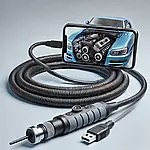 Эндоскоп для автомобиля: нужен ли он вам?Владельцы автомобилей и профессиональные мастера сталкиваются с ситуациями, когда требуется осмотреть труднодоступные места в автомобиле. В таких случаях отличным решением является эндоскоп для авто – компактное устройство с камерой, которое передает изображение на смартфон или компьютер. Он помогает диагностировать неисправности, проводить осмотры двигателя и выявлять скрытые проблемы.Полная версия статьи